
قبل از شروع: شماره داخلی، آدرس SIP Server، نام کاربری و رمز عبور SIP را از واحد IT دریافت کنید.
مراحل تنظیم در iPhone
۱
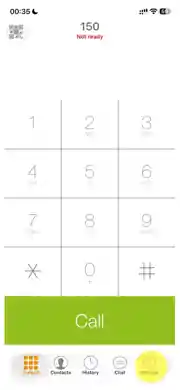
ورود به Settings
Zoiper را باز کنید و از نوار پایین صفحه، گزینه Settings را انتخاب کنید.
۲
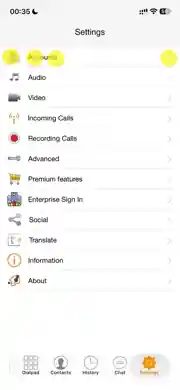
ورود به Accounts
در صفحه Settings، گزینه Accounts را باز کنید.
۳
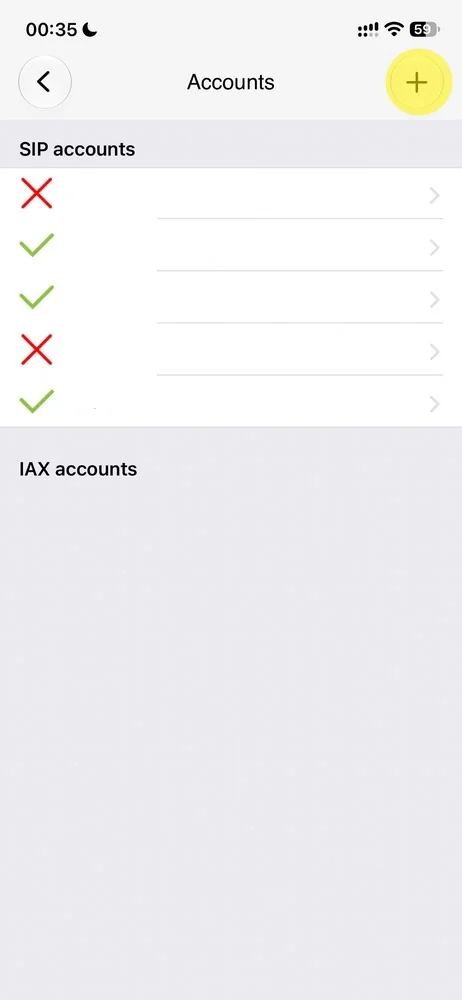
افزودن حساب جدید
در صفحه Accounts روی علامت + بزنید تا حساب SIP جدید اضافه شود.
۴
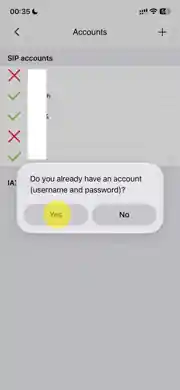
تأیید داشتن حساب
وقتی برنامه میپرسد آیا نام کاربری و رمز عبور دارید، گزینه Yes را انتخاب کنید.
۵
انتخاب Manual configuration
در انتخاب روش تنظیم، گزینه Manual configuration را انتخاب کنید.

۶
انتخاب SIP account
در صفحه Create account، نوع حساب را روی SIP account قرار دهید.

۷
تکمیل اطلاعات SIP
اطلاعات داخلی را مطابق تنظیمات سازمان وارد کنید.
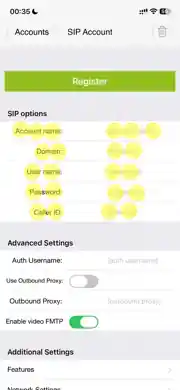
اطلاعات حساب SIP
Account nameنام دلخواه برای شناسایی حساب؛ مثلاً داخلی 150
Domainآدرس یا IP سرور SIP / Issabel
User nameشماره داخلی SIP
Passwordرمز عبور داخلی SIP
Caller IDنام یا شماره نمایشی در صورت نیاز
Auth Usernameدر صورت نیاز سرور؛ معمولاً همان User name
تنظیمات تکمیلی
- Use Outbound Proxy فقط در صورت نیاز شبکه فعال شود.
- Outbound Proxy آدرس Proxy را از IT دریافت کنید.
- Enable video برای تماس صوتی الزامی نیست.
- تنظیمات Network و Advanced را بدون هماهنگی IT تغییر ندهید.
تست نهایی: پس از ذخیره حساب، وضعیت SIP را بررسی کنید. حساب باید Registered/Ready شود و سپس یک تماس داخلی آزمایشی برقرار کنید.
نکته امنیتی: رمز SIP را منتشر نکنید و تصاویر دارای اطلاعات واقعی داخلیها را عمومی نکنید.
← بازگشت به مجله تخصصی مهرگان نت